
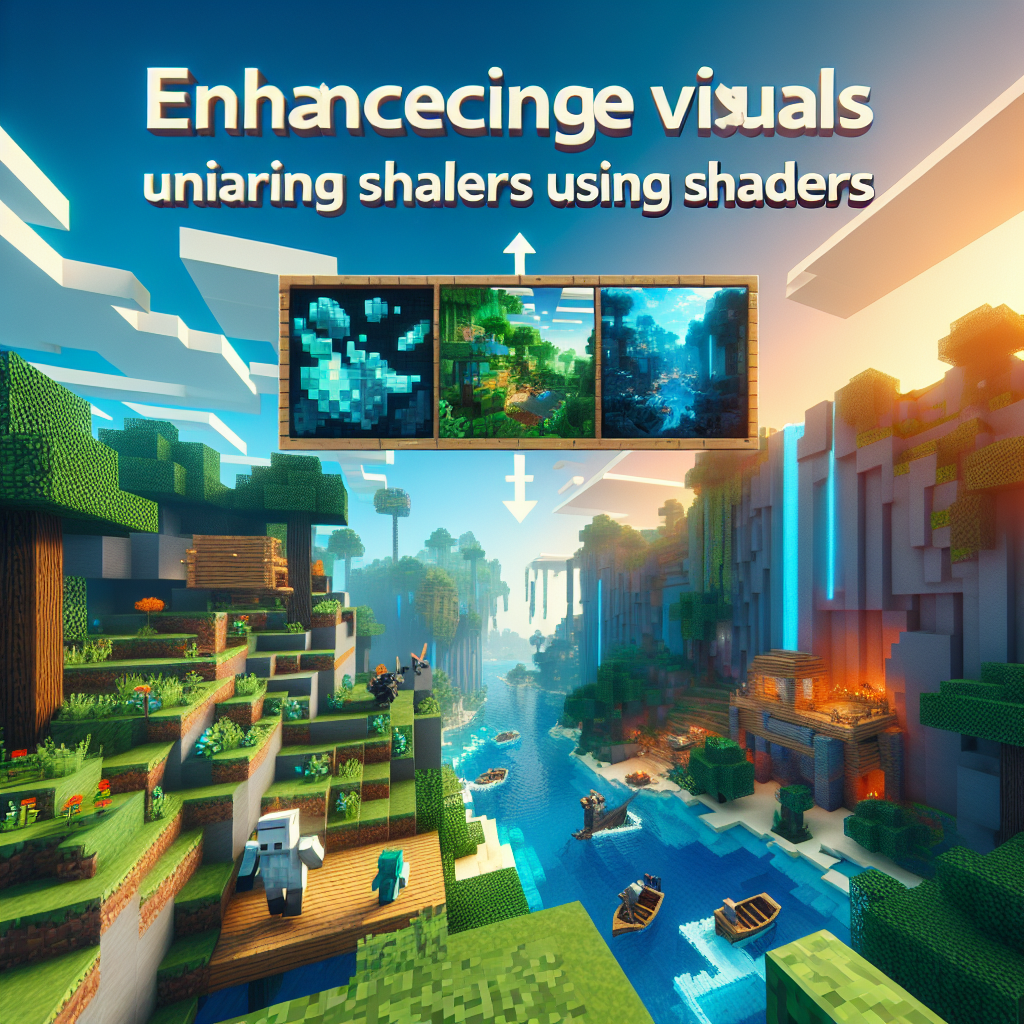
Minecraft, sebuah game yang terkenal dengan pesona pixelated dan kemungkinan kreatif yang tak terbatas, terus berkembang dengan setiap pembaruan. Dengan dirilisnya Minecraft 1.21, pemain memiliki akses ke lebih banyak fitur menarik. Salah satu cara terbaik untuk meningkatkan pengalaman Minecraft Anda adalah melalui shader. Shader dapat mengubah visual game yang sederhana menjadi lanskap yang menakjubkan dan realistis. Panduan ini akan mempelajari semua yang perlu Anda ketahui tentang shader di Minecraft 1.21, termasuk cara memasangnya, shader terbaik yang tersedia, dan tip untuk mengoptimalkan kinerja.
Apa itu Shader di Minecraft?
Shader pada dasarnya adalah peningkatan grafis yang mengubah cara Minecraft merender lingkungannya. Dengan memanfaatkan pencahayaan, bayangan, dan tekstur khusus, shader dapat meningkatkan daya tarik visual game secara signifikan. Pemain dapat menikmati efek seperti pantulan air yang realistis, bayangan dinamis, dan dedaunan yang subur, mengubah dunia Minecraft yang kotak-kotak menjadi pengalaman yang hidup dan mendalam.
Mengapa Menggunakan Shader?
-
Realisme: Shader menambahkan sentuhan realisme pada Minecraft. Elemen seperti sinar matahari yang menembus dedaunan, pantulan air secara mendetail, dan interaksi bayangan dapat meningkatkan atmosfer dan estetika secara keseluruhan.
-
Personalisasi: Dengan beragam shader yang tersedia, masing-masing menawarkan fitur unik, pemain dapat menyesuaikan visual agar sesuai dengan gaya pilihan mereka—dari cerah dan penuh warna hingga murung dan atmosferik.
-
Gameplay yang Ditingkatkan: Peningkatan visual dapat membuat eksplorasi, pembangunan, dan kelangsungan hidup menjadi lebih menarik dan menyenangkan.
Mempersiapkan Shader di Minecraft 1.21
Persyaratan Sistem
Sebelum terjun ke dunia shader, penting untuk memastikan sistem Anda dapat menangani peningkatan tuntutan grafis. Shader membutuhkan mesin yang lebih kuat daripada gameplay Minecraft standar:
- Prosesor: Direkomendasikan untuk menggunakan prosesor multi-core modern (Intel i5/Ryzen 5 atau lebih baik).
- Kartu Grafis: GPU khusus seperti NVIDIA GeForce GTX 1060/AMD Radeon RX 580 atau lebih tinggi sangat ideal.
- RAM: Direkomendasikan setidaknya 8GB RAM, dengan 16GB optimal untuk kinerja lebih lancar.
Memastikan Kompatibilitas Minecraft
Pastikan Minecraft Anda diperbarui ke versi 1.21. Penting juga untuk memilikinya OptiFine mod terpasang, yang mengoptimalkan Minecraft untuk kinerja grafis lebih tinggi dan meningkatkan kompatibilitas shader.
Memasang Shader
-
Unduh OptiFine: Kunjungi situs web OptiFine dan unduh versi yang kompatibel dengan Minecraft 1.21. Ikuti petunjuk instalasi di situs.
-
Pilih dan Unduh Shader: Jelajahi paket shader Minecraft populer seperti SEUS, BSL, atau Sildur’s Shaders. Pastikan untuk mengunduh versi yang menyatakan kompatibilitas dengan Minecraft 1.21.
-
Instalasi:
- Luncurkan Minecraft dan buka ‘Opsi’ > ‘Pengaturan Video’ > ‘Shader’.
- Tekan ‘Folder Shaders’ untuk membuka file explorer Anda ke direktori yang benar.
- Tempatkan paket shader yang diunduh (dalam format .zip) ke dalam folder ini.
- Kembali ke Minecraft dan pilih shader dari daftar.
Shader Terbaik untuk Minecraft 1.21
1. SEUS (Shader Luar Biasa Sonic Ether)
SEUS dikenal untuk meningkatkan realisme dengan efek pencahayaan yang menakjubkan, air yang realistis, dan langit yang indah. Ini adalah pilihan populer bagi pemain yang mencari peningkatan grafis tanpa menyimpang terlalu jauh dari estetika asli Minecraft.
2. BSL Shader
BSL menawarkan keseimbangan kinerja dan estetika, dengan warna-warna cerah, pengaturan yang dapat disesuaikan, dan ketelitian visual yang luar biasa. Ini disukai karena kemampuannya untuk berjalan dengan lancar pada sistem kelas menengah.
3. Shader Bersemangat Sildur
Terkenal karena fleksibilitasnya, Sildur menawarkan versi berbeda mulai dari “Lite” untuk PC lama hingga “Extreme” untuk mesin kelas atas. Fiturnya mencakup pencahayaan dinamis, bayangan, dan warna jenuh berlebih yang muncul.
4. Shader Pelengkap
Bertujuan untuk keserbagunaan, Shader Pelengkap meningkatkan permainan dasar tanpa mengubahnya secara drastis. Mereka memberikan pengalaman visual yang menarik dengan perubahan halus pada pencahayaan dan tekstur.
Tip untuk Mengoptimalkan Kinerja Shader
-
Sesuaikan pengaturan shader: Dalam pengaturan ‘Shaders’, Anda dapat mengganti fitur untuk menemukan keseimbangan antara kualitas visual dan performa gaming mulus yang sesuai dengan sistem Anda.
-
Alokasikan lebih banyak RAM: Buka peluncur Minecraft Anda dan navigasikan ke ‘Instalasi’. Pilih profil Minecraft Anda, klik ‘Opsi Lainnya’, dan tingkatkan alokasi memori ‘Argumen JVM’.
-
Perbarui Driver: Pastikan driver grafis Anda mutakhir. Hal ini dapat sangat mempengaruhi kinerja dan stabilitas.
Kesimpulan
Shader adalah cara luar biasa untuk memberikan kehidupan baru ke Minecraft 1.21, meningkatkan lanskap visualnya dan menawarkan pengalaman bermain game yang segar. Dengan memilih paket shader yang tepat dan menyesuaikan pengaturan agar sesuai dengan perangkat keras Anda, Anda dapat menikmati dunia Minecraft yang diperbarui dengan indah. Selami dan jelajahi potensi kreatif dan mendalam yang dibawa oleh shader ke dalam game, ubah Minecraft menjadi lebih dari sekadar game—ini menjadi sebuah karya seni.
Dengan panduan komprehensif ini, Anda kini siap untuk memulai perjalanan Anda melalui dunia Minecraft yang diperkaya, dengan visual menakjubkan yang sesuai dengan semangat petualangan Anda. Selamat membuat kerajinan!